Como extrair texto de uma captura de tela

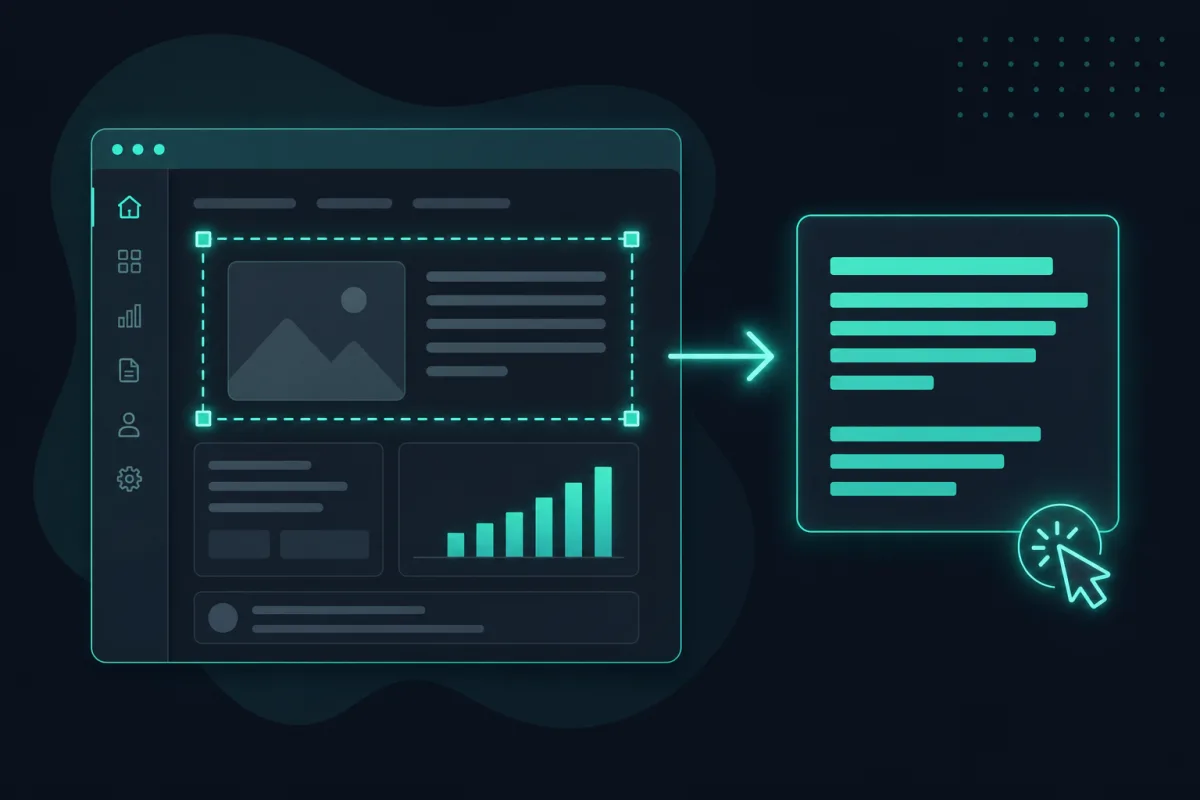
O jeito mais rápido: cole a captura direto em uma ferramenta de captura para texto e deixe o OCR no dispositivo transformar os pixels em texto selecionável em segundos. Não é preciso salvar nenhum arquivo nem enviar nada para lugar nenhum — o reconhecimento roda ali mesmo na aba do navegador. Daí em diante, copiar exatamente a linha que você precisa é só um clique.
Uma captura de tela é a forma mais rápida de guardar o que está na sua tela — e, até você rodar OCR nela, uma das mais lentas de reaproveitar. A mensagem de erro, a conversa, o trecho de código de um vídeo, o total de um recibo — está tudo ali, mas é pixel, não texto. Aqui está o caminho mais curto de “print” a “texto que dá para colar em algum lugar”.
Passo 1: tire a captura
No macOS, pressione Shift + Cmd + 4 e arraste sobre a área desejada (adicione Ctrl ao atalho para copiar direto para a área de transferência em vez de salvar um arquivo). No Windows, pressione PrtScn para copiar a tela inteira, Alt + PrtScn só para a janela ativa, ou abra a Ferramenta de Captura (Win + Shift + S) para arrastar uma região específica — as três opções copiam a imagem direto para a área de transferência. No celular, o atalho de volume-baixo mais botão lateral (iPhone) ou ligar mais volume-baixo (a maioria dos Android) salva a captura direto na galeria de fotos em vez da área de transferência, o que só significa que no próximo passo você vai usar o seletor de arquivos em vez de colar.
Passo 2: cole em uma ferramenta de captura para texto
Essa é a parte que costuma passar despercebida: assim que a captura está na área de transferência, não é preciso salvá-la como arquivo antes. Abra a ferramenta principal Imagem para Texto, clique em qualquer parte da página e pressione Ctrl/Cmd + V. A imagem é colada direto e o reconhecimento começa na hora — sem o desvio de “salvar como PNG, procurar na pasta Downloads e só depois enviar”.
Se você já salvou a captura como arquivo, também funciona — arraste até a página ou use o seletor de arquivos. Colar é só o caminho mais rápido quando a captura ainda está recém-feita na área de transferência, e funciona do mesmo jeito seja o arquivo um PNG (o formato padrão das capturas do sistema) ou um JPEG.
Passo 3: pegue exatamente o texto que precisa
Quando o reconhecimento termina, cada linha detectada pelo modelo vira uma caixa clicável desenhada sobre a imagem. Quer tudo? Clique em Copiar tudo. Só precisa do número do pedido perdido em um recibo longo, uma linha de um log de erro, ou um telefone dentro de um cartão de contato capturado? Clique só naquela caixa e apenas aquele texto é selecionado e copiado — sem precisar separar um valor no meio de uma parede de texto. Esse é também o momento em que a qualidade da captura importa mais do que parece: um print de um print, ou um recomprimido por um app de mensagens, pode borrar o texto pequeno o suficiente para perder um caractere ou dois — veja mais dicas para resultados mais precisos se uma captura não estiver saindo limpa.
Uma nota sobre resolução e capturas de tela inteira
Uma coisa que preocupa mas normalmente não é problema: em uma tela moderna de alta densidade, uma captura do sistema é feita na resolução nativa completa, não em uma prévia reduzida, então o texto legível no seu monitor também é legível para o modelo. Onde a resolução realmente passa a importar é em uma captura de tela inteira de uma área de trabalho cheia de janelas pequenas — recortar só a região com o texto que você precisa, em vez de mandar a tela inteira, acelera o reconhecimento e evita que o detector pegue texto avulso de uma janela de fundo sem relação nenhuma.
Por que isso funciona inteiramente no seu navegador
O reconhecimento roda no dispositivo usando WebAssembly e, quando disponível, WebGPU — não existe servidor envolvido nem upload da sua captura para lugar nenhum. Isso importa porque capturas de tela costumam ser coisas que você não entregaria a um site qualquer: um código de verificação em duas etapas, um painel interno, os dados de um cliente em um chamado de suporte. Como tudo acontece localmente, a captura nunca sai do seu equipamento — nem mesmo colar da área de transferência dispara uma requisição de rede — e a ferramenta continua funcionando offline depois que o mecanismo de reconhecimento já carregou uma vez. Para o argumento completo de por que isso importa, veja se o OCR online é seguro.
Ferramenta relacionada
Imagem para Texto →