Extrair Texto de PDF
Transforme um PDF digitalizado em texto selecionável. Cada página é processada no seu próprio dispositivo, com uma barra de progresso que você acompanha e pode parar a qualquer momento.
Solte um PDF para extrair o texto
ou escolha um arquivo abaixo
PDFs com várias páginas são suportados — processados página por página
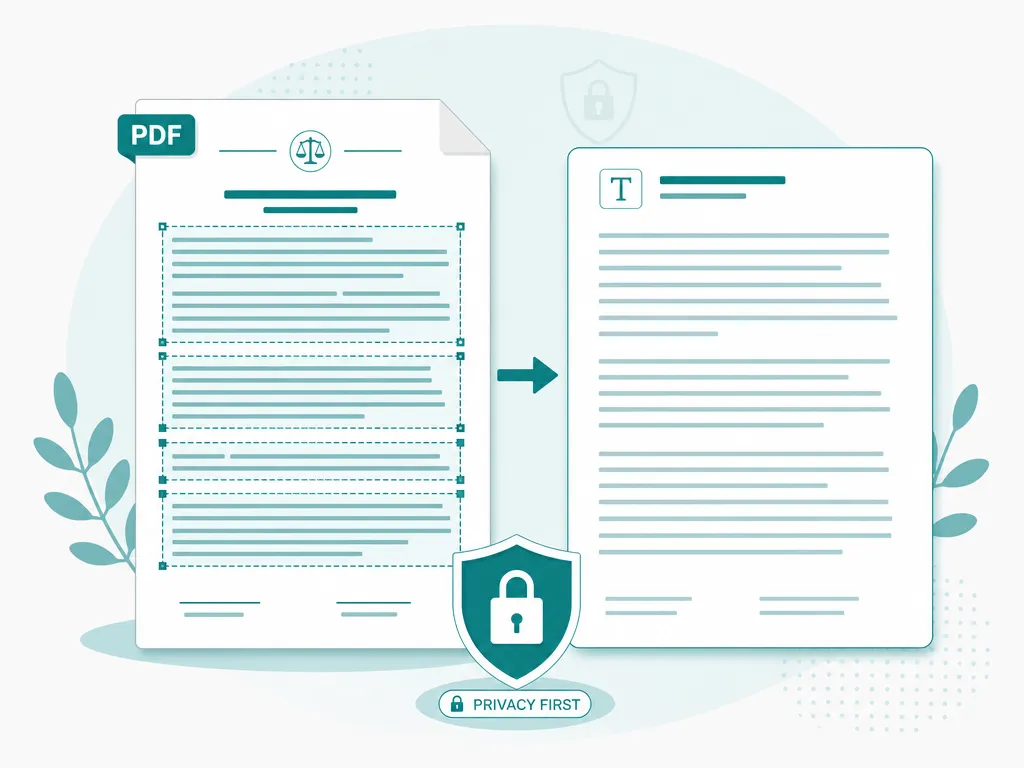
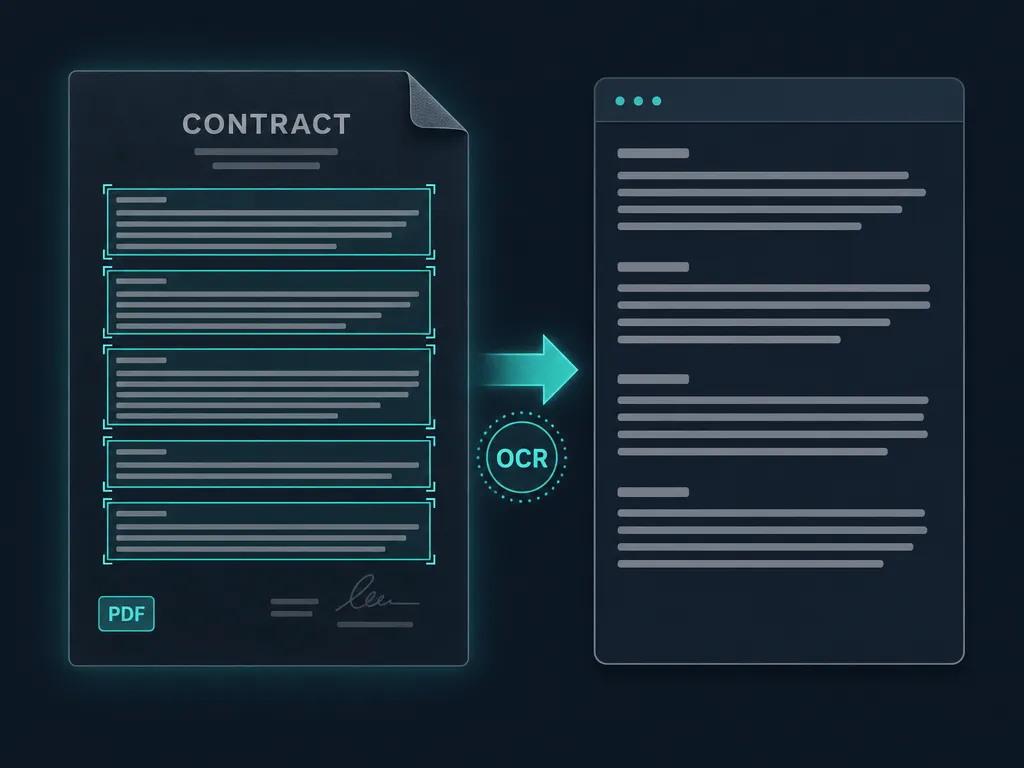
Um PDF digitalizado é, na prática, uma pilha de fotografias disfarçada de documento. O seu leitor de PDF consegue mostrar, mas você não consegue selecionar, buscar ou copiar as palavras dentro dele. O SafeOCR resolve isso: processa cada página, lê o texto com reconhecimento no dispositivo e devolve texto simples que você realmente pode usar, sem enviar o documento a lugar nenhum.
Como tudo acontece localmente, é uma opção segura para os PDFs que você nunca gostaria de entregar a um serviço qualquer da internet: contratos assinados, extratos bancários, exames ou laudos médicos, documentos fiscais, ou relatórios internos da empresa. O documento nunca sai do seu computador e nada fica guardado depois que você fecha a aba.
Um caso típico é lidar com uma pilha de páginas digitalizadas dentro de um único arquivo — um contrato de vinte páginas, o extrato de um ano inteiro ou um processo digitalizado no cartório. Em vez de abrir o PDF e copiar manualmente trecho por trecho, você solta o arquivo uma vez e recebe o texto de cada página já separado, pronto para localizar uma cláusula específica com Ctrl/Cmd+F ou colar um trecho inteiro em um e-mail. O mesmo ajuda quem está organizando um arquivo antigo de papel — recibos, cartas ou boletins guardados por anos — e quer, pela primeira vez, conseguir buscar uma palavra específica entre dezenas de páginas digitalizadas.
As páginas vão aparecendo conforme terminam, então você vê resultados na hora em vez de esperar o arquivo inteiro acabar. Se em vez disso você tiver só uma imagem solta em vez de um PDF, use Extrair Texto de Imagem — o mesmo mecanismo de reconhecimento, sem a etapa de renderizar páginas.
E se em vez de um PDF completo você tiver só uma página fotografada com o celular, use Foto para Texto, que reconhece o texto com o mesmo mecanismo sem precisar renderizar páginas.
Como extrair texto de um PDF
Solte o seu PDF
Arraste um arquivo PDF para a área acima ou procure um com o botão de busca. Documentos com muitas páginas não são problema, mesmo digitalizações longas.Acompanhe o processamento página por página
Cada página é renderizada e reconhecida uma de cada vez para manter o uso de memória baixo. Uma barra de progresso mostra o quanto falta, e um botão de cancelar interrompe quando você quiser.Copie ou baixe o resultado
Expanda qualquer página para revisar o texto, e depois copie tudo ou baixe um único .txt com cada página claramente separada.
Extrair texto de PDF — perguntas frequentes
Funciona com PDFs digitalizados sem texto selecionável?
Sim — é exatamente para isso que a ferramenta existe. Cada página do PDF é tratada como uma imagem e passa pelo OCR, então digitalizações, faxes recebidos por e-mail ou fotos exportadas como PDF viram texto de verdade, buscável e copiável.
Existe limite de páginas para converter PDF em OCR?
Não há um limite fixo. As páginas são processadas uma de cada vez para manter o consumo de memória baixo, então até documentos longos funcionam; só demoram proporcionalmente mais.
Posso parar um documento longo no meio do processo?
Sim. Clique em Cancelar e o processamento para na hora. As páginas que já terminaram mantêm o texto, então você ainda pode copiar ou baixar o que já foi extraído.
Meu PDF é enviado para algum servidor?
Não. A renderização e o reconhecimento acontecem no seu navegador. O PDF nunca é enviado a um servidor, o que torna isso seguro para contratos, extratos e outros documentos sensíveis.
Por que o layout original não é mantido?
A ferramenta extrai o conteúdo de texto na ordem de leitura, não o layout visual. Colunas, tabelas e posicionamento não são reconstruídos; você recebe texto limpo que pode colar e reformatar como precisar.
Ler: O guia completo de PDFs digitalizados
Funciona inteiramente no seu navegador — seus arquivos nunca saem do seu dispositivo.
Como criamos istoAtualizado em 4 de julho de 2026