Extraindo texto de PDFs digitalizados
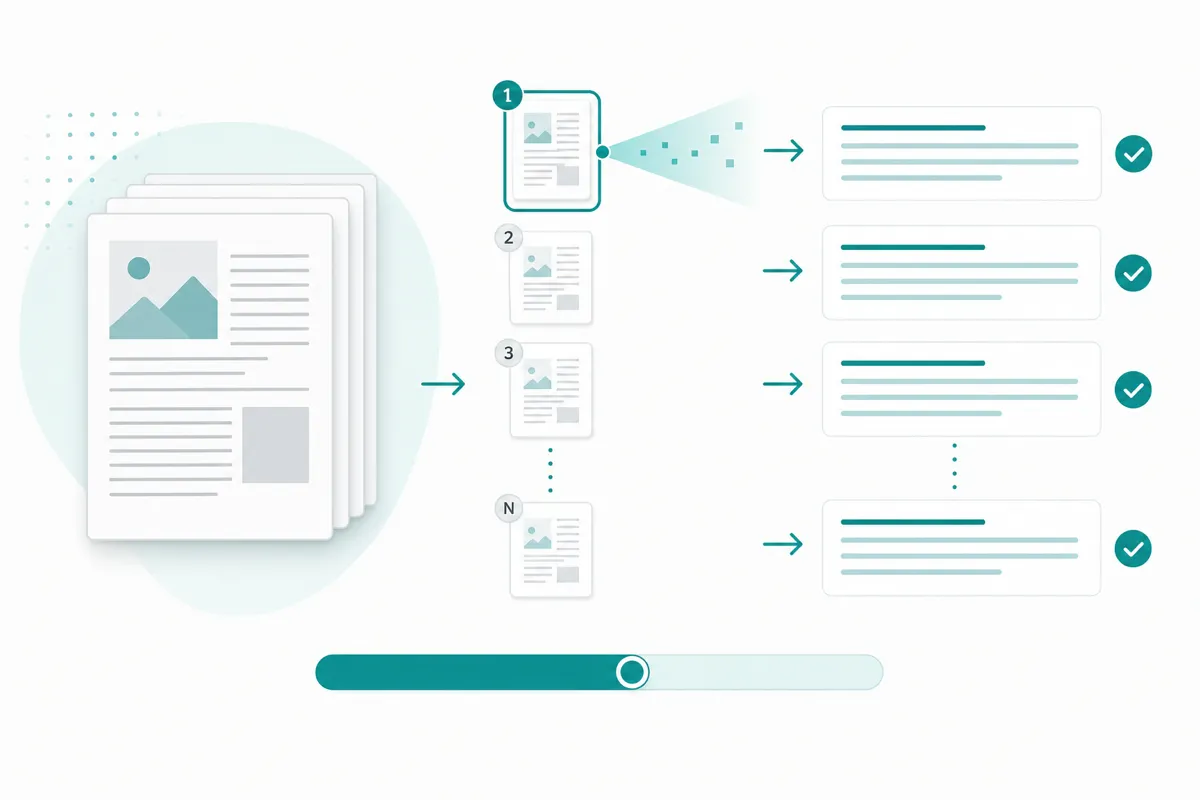
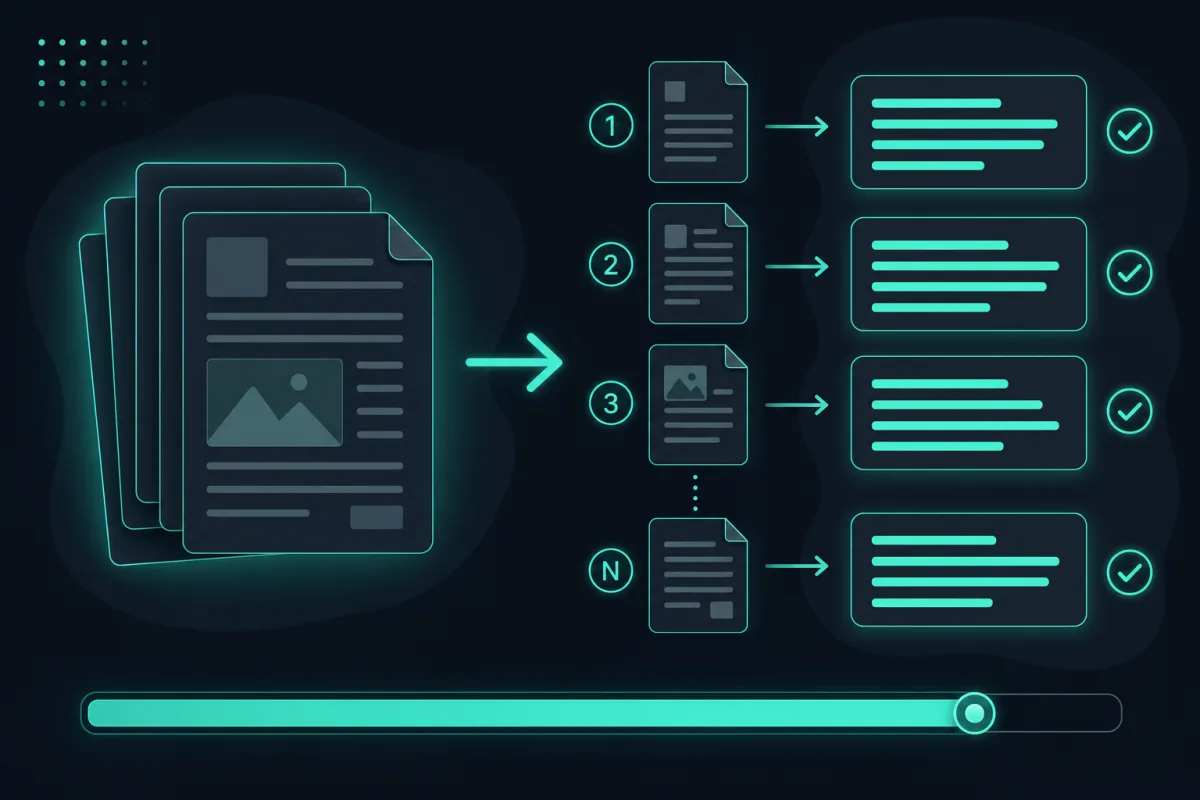
Um PDF digitalizado é uma pilha de imagens de página disfarçada de documento — não existe nenhuma camada de texto por baixo, então nada se seleciona, busca ou copia até que o OCR seja aplicado. Extrair o texto significa reconhecer cada página como uma imagem, uma de cada vez, transformando essa foto de palavras em texto real, pesquisável e copiável sem passar por nenhum servidor.
Nem todo PDF é igual. Alguns são “nativos digitais” — gerados direto de um editor de texto ou de um site, com uma camada real de texto que dá para selecionar, buscar e copiar. Outros são digitalizados: uma foto ou imagem de scanner de uma página física, salva dentro de um contêiner PDF. Parecem iguais à primeira vista, mas só um dos dois deixa você marcar uma palavra.
Como saber qual você tem
Tente selecionar uma palavra com o mouse. Se um cursor de texto normal marca letras individuais, é nativo digital e você nem precisa de OCR — copiar e colar já funciona. Se clicar e arrastar não seleciona nada, ou seleciona a página inteira como se fosse uma única imagem, é uma digitalização. É exatamente para esse caso que o OCR existe.
O caso misto: algumas páginas são, outras não
Uma situação comum: um contrato digitado num editor de texto, exportado para PDF, impresso, assinado à mão e digitalizado de volta como um único arquivo — ou um relatório de várias páginas em que alguém anexou uma capa digitalizada a um documento que, fora isso, é nativo digital. A possibilidade de selecionar texto pode realmente variar página a página dentro do mesmo arquivo. É por isso que processar o reconhecimento página por página, em vez de tratar o documento inteiro como uma unidade só, faz diferença: as páginas que já têm texto real continuam sendo lidas corretamente, e as páginas que são realmente imagens são as únicas que precisam de OCR.
Por que PDFs digitalizados são tão comuns
Qualquer coisa que começou no papel e foi digitalizada assim: contratos assinados, formulários enviados por fax, papelada antiga de imposto de renda, um capítulo digitalizado de um livro físico, um formulário preenchido à mão e depois passado num scanner ou na câmera do celular. Nada disso tem uma camada de texto porque nada disso foi digitado no arquivo — é uma imagem das palavras, não as palavras em si.
Transformando uma digitalização em texto de verdade
A ferramenta Extrair Texto de PDF resolve isso renderizando cada página do PDF como imagem e passando o mesmo mecanismo de reconhecimento no dispositivo nela, uma página de cada vez. Os resultados vão aparecendo conforme cada página termina, então você vê o progresso na hora em um documento longo em vez de esperar o arquivo inteiro, e um botão Cancelar interrompe o processo quando quiser — as páginas que já terminaram mantêm o texto extraído. Uma única página mal digitalizada ou torta no meio de um documento limpo no restante também não trava o resto do arquivo: cada página é processada e resolvida por conta própria.
O que você recebe de volta
O resultado é o conteúdo de texto de cada página, na ordem de leitura — não uma reprodução exata do layout. Colunas, tabelas e posicionamento exato não são reconstruídos; você recebe texto limpo que pode reformatar como precisar, que é exatamente o que a maioria das pessoas quer de um contrato ou extrato digitalizado (conteúdo pesquisável e copiável), em vez de uma cópia visual da página original. Se o seu documento realmente precisa manter a estrutura de uma tabela, e não só as palavras, isso é um problema de recuperação de layout — uma tarefa diferente (e mais difícil) do que a simples extração de texto, vale saber disso antes de esperar uma saída em formato de planilha a partir de uma página de texto puro.
Por que isso importa para documentos sensíveis
PDFs digitalizados costumam ser justamente os documentos que você menos gostaria de entregar para um serviço web qualquer: acordos assinados, extratos bancários e médicos, registros fiscais. Como a renderização e o reconhecimento rodam os dois no seu navegador em vez de num servidor, o documento em si nunca é enviado — ele fica no seu dispositivo do início ao fim, e nada é armazenado depois que você fecha a aba. Se uma página do arquivo for na verdade só uma imagem sem nenhum texto — como um documento de identidade fotografado e grampeado num PDF, ou uma captura de tela colada numa página — a mesma abordagem de reconhecimento se aplica; veja como copiar texto que não deixa selecionar para o conjunto mais amplo de casos que isso cobre.
Ferramenta relacionada
Extrair Texto de PDF →