Cómo extraer texto de una captura de pantalla
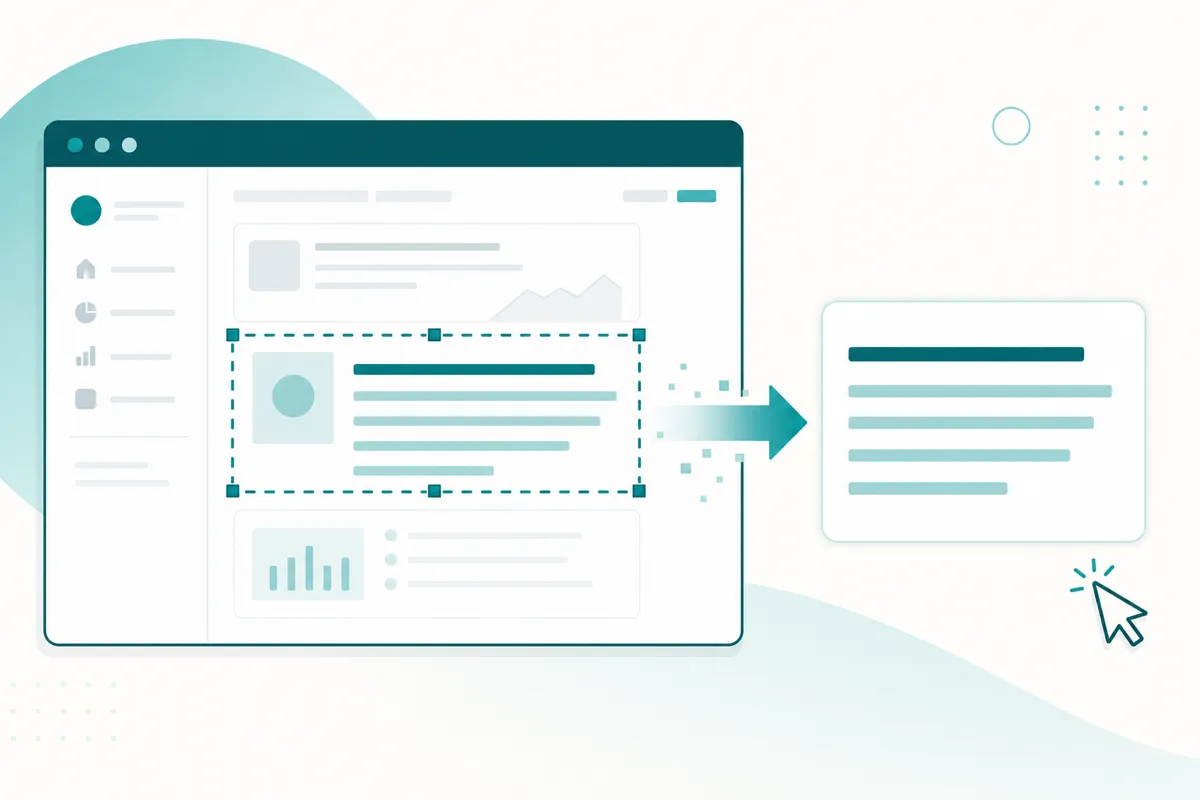
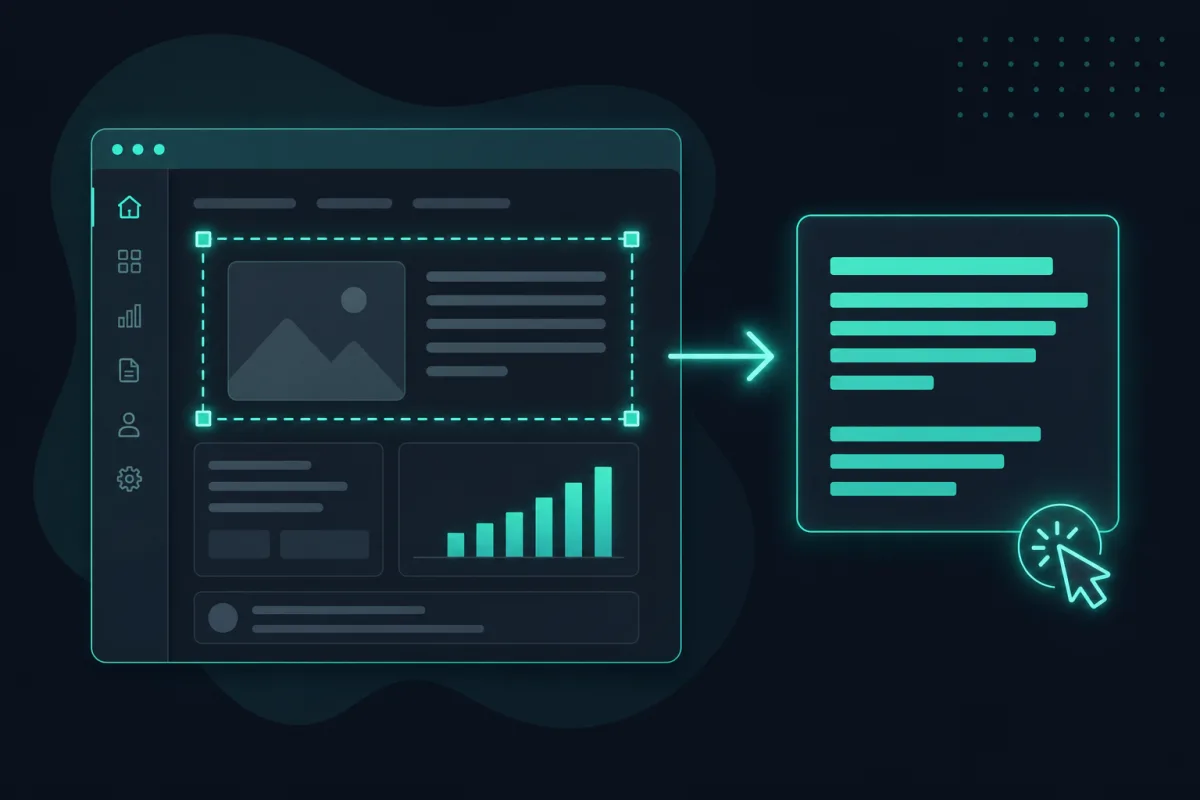
La forma más rápida: pega la captura directamente en una herramienta de captura a texto y deja que el OCR en el dispositivo convierta los píxeles en texto seleccionable en segundos. No hace falta guardar ningún archivo ni subir nada a ningún sitio — el reconocimiento corre justo en la pestaña de tu navegador. Desde ahí, copiar la línea exacta que necesitas es cuestión de un clic.
Una captura de pantalla es la forma más rápida de guardar lo que hay en tu pantalla — y, hasta que le pasas OCR, una de las más lentas de reutilizar. El mensaje de error, la conversación, el fragmento de código de un video, el total de un recibo: todo está ahí, pero son píxeles, no texto. Este es el camino más corto de “captura de pantalla” a “texto que puedo pegar en algún sitio”.
Paso 1: haz la captura
En macOS, pulsa Mayús + Cmd + 4 y arrastra sobre la zona que quieras (añade Ctrl al atajo para copiarla directo al portapapeles en vez de guardar un archivo). En Windows, pulsa Impr Pant para copiar toda la pantalla, Alt + Impr Pant solo para la ventana activa, o abre la Herramienta Recortes (Win + Mayús + S) para arrastrar una región concreta — las tres opciones copian la imagen directo al portapapeles. En el móvil, la combinación de bajar volumen más botón lateral (iPhone) o encendido más bajar volumen (la mayoría de Android) guarda la captura directo en la galería de fotos en vez del portapapeles, lo que solo significa que en el siguiente paso usarás el selector de archivos en vez de pegar.
Paso 2: pégala en una herramienta de captura a texto
Esta es la parte que la gente suele saltarse: una vez que la captura está en el portapapeles, no hace falta guardarla como archivo primero. Abre la herramienta principal de Imagen a Texto, haz clic en cualquier parte de la página y pulsa Ctrl/Cmd + V. La imagen se pega directamente y el reconocimiento arranca al instante — sin el rodeo de “guardar como PNG, buscarla en Descargas y luego subirla”.
Si ya guardaste la captura como archivo, también funciona — arrástrala a la página o usa el selector de archivos. Pegar es solo la ruta más rápida cuando la captura sigue recién hecha en el portapapeles, y funciona igual sea el archivo un PNG (el formato habitual de las capturas del sistema) o un JPEG.
Paso 3: recupera exactamente el texto que necesitas
Cuando termina el reconocimiento, cada línea que detectó el modelo se convierte en un recuadro que puedes hacer clic sobre la imagen. ¿Quieres todo? Pulsa Copiar todo. ¿Solo necesitas el número de pedido perdido en un recibo largo, una línea de un registro de errores, o un número de teléfono de una tarjeta de contacto capturada? Haz clic en ese recuadro y solo ese texto se selecciona y se copia — no tienes que desenredar un valor de una pared de texto. Aquí es también donde la calidad de la captura importa más de lo que la gente espera: una captura de una captura, o una recomprimida por una app de mensajería, puede difuminar el texto pequeño lo suficiente como para perder algún carácter — revisa más consejos para obtener resultados precisos si una captura no se lee limpia.
Una nota sobre resolución y capturas de pantalla completa
Algo que preocupa a la gente y normalmente no es un problema: en una pantalla moderna de alta densidad, una captura del sistema se toma a la resolución nativa completa, no a una vista previa reducida, así que el texto legible en tu monitor también lo es para el modelo. Donde la resolución sí empieza a importar es en una captura de pantalla completa de un escritorio con muchas ventanas pequeñas — recortar solo la zona con el texto que realmente necesitas, en vez de meter la pantalla entera, tanto acelera el reconocimiento como evita que el detector recoja texto suelto de una ventana de fondo que no viene al caso.
Por qué esto funciona por completo en tu navegador
El reconocimiento en sí corre en el dispositivo usando WebAssembly y, donde está disponible, WebGPU — no hay ningún servidor de por medio ni ninguna subida de tu captura a ningún sitio. Esto importa porque las capturas suelen ser cosas que no le entregarías a un sitio web cualquiera: un código de verificación en dos pasos, un panel interno, los datos de un cliente en un ticket de soporte. Como todo ocurre en local, la captura nunca sale de tu equipo — ni siquiera el pegado desde el portapapeles dispara una petición de red — y la herramienta sigue funcionando sin conexión una vez que el motor de reconocimiento ya cargó. Para el argumento completo de por qué esto importa, revisa si el OCR en línea es seguro.
Herramienta relacionada
Imagen a Texto →