Convertir PDF a OCR
Convierte un PDF escaneado en texto seleccionable. Cada página se procesa en tu propio dispositivo, con una barra de progreso que puedes ver y detener en cualquier momento.
Suelta un PDF para extraer el texto
o elige un archivo a continuación
PDF de varias páginas compatibles: se procesan página por página
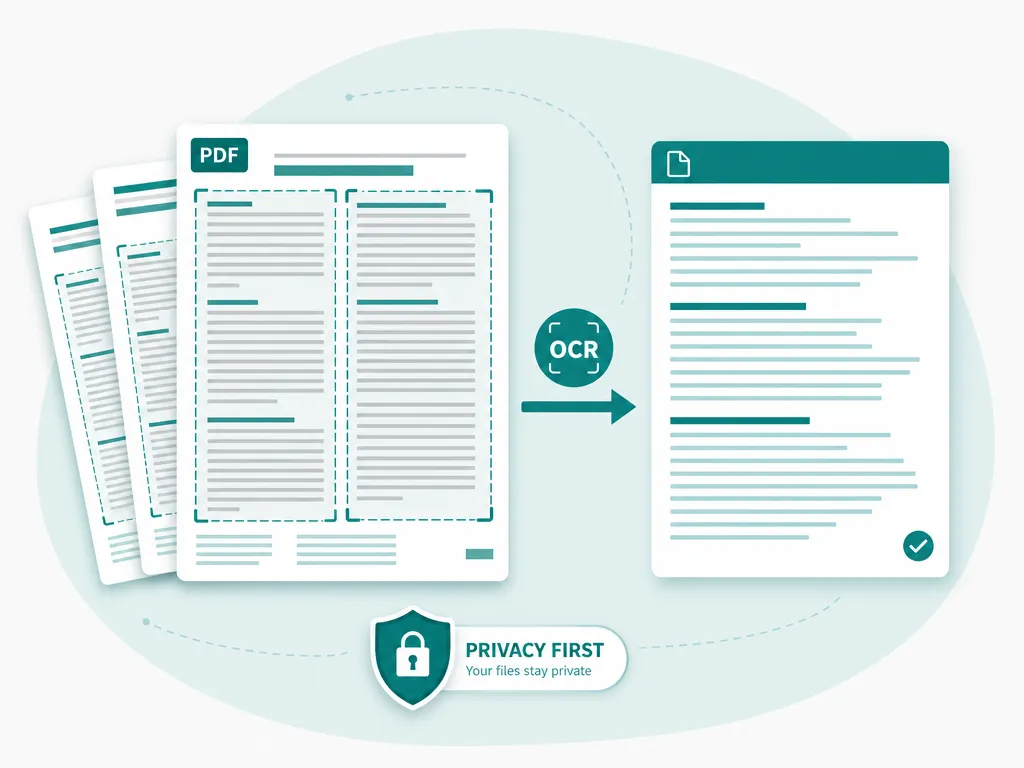
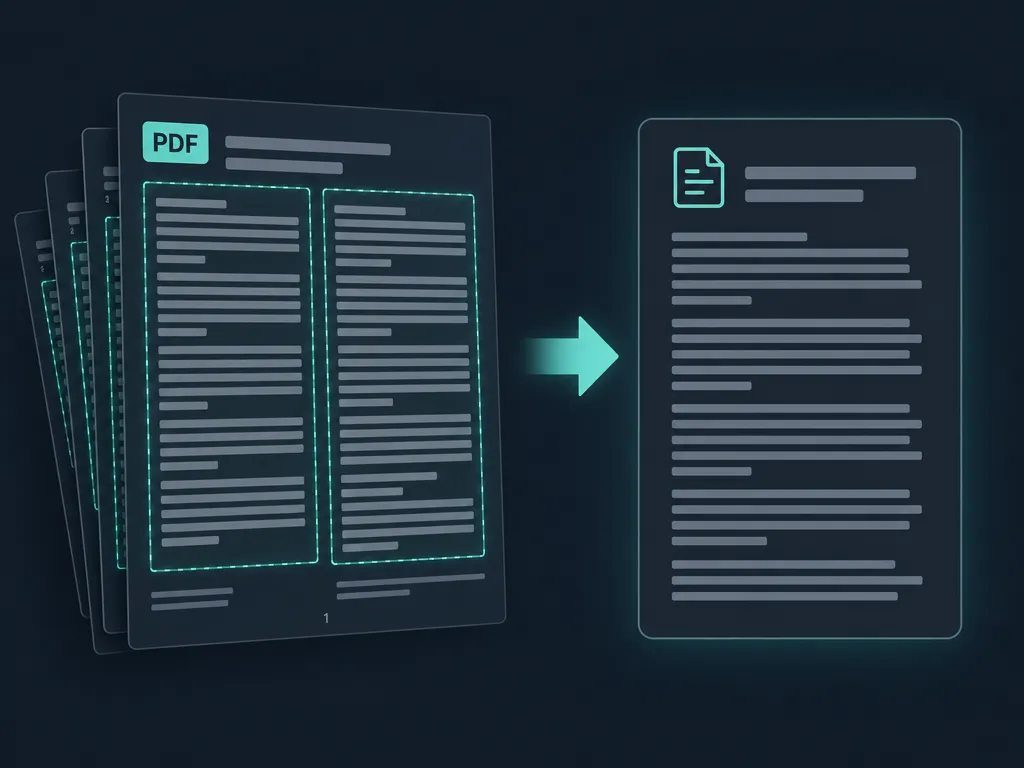
Un PDF escaneado es, en realidad, una pila de fotografías disfrazada de documento. Tu lector de PDF puede mostrarlo, pero no puedes seleccionar, buscar ni copiar las palabras que contiene. SafeOCR resuelve esto: procesa cada página, lee el texto con reconocimiento en el dispositivo y te devuelve texto plano que sí puedes usar, sin subir el documento a ninguna parte.
Como todo ocurre de forma local, es una opción segura para los PDF que nunca querrías entregar a un servicio web cualquiera: contratos firmados, extractos bancarios o médicos, papeles de impuestos, o informes internos de la empresa. El documento nunca sale de tu equipo y no queda nada guardado después de cerrar la pestaña.
En un documento largo — un contrato de cuarenta páginas, un libro escaneado, un expediente con decenas de hojas — no hace falta esperar al final para empezar a trabajar: en cuanto una página termina, su texto aparece de inmediato y puedes copiarlo mientras el resto sigue procesándose de fondo. Si una página en concreto sale borrosa, girada o con una mancha de tinta encima, eso no arrastra al resto del documento — cada página se reconoce por separado, así que un fallo puntual no interrumpe ni invalida las páginas siguientes. Y si a mitad de un PDF de cien páginas te das cuenta de que solo necesitabas las primeras diez, el botón de cancelar detiene el proceso al instante sin perder lo que ya se extrajo.
Las páginas van apareciendo a medida que terminan, así que ves resultados de inmediato en lugar de esperar a que acabe todo el archivo. Si en cambio tienes solo una imagen suelta en vez de un PDF completo, usa Extraer Texto de Imagen, que aplica el mismo motor sin necesidad de abrir un documento entero.
Y si en lugar de un documento completo se trata de una sola página fotografiada con el móvil, usa Foto a Texto, que reconoce el texto con el mismo motor sin necesidad de renderizar páginas.
Cómo convertir un PDF a OCR
Suelta tu PDF
Arrastra un archivo PDF a la zona de arriba o búscalo con el botón de examinar. Los documentos con muchas páginas no son un problema, incluso escaneos largos.Míralo procesarse página por página
Cada página se renderiza y se reconoce una a una para mantener bajo el uso de memoria. Una barra de progreso muestra cuánto falta y un botón de cancelar lo detiene cuando quieras.Copia o descarga el resultado
Despliega cualquier página para revisar su texto, y luego copia todo el contenido o descarga un único .txt con cada página claramente separada.
Convertir PDF a OCR — preguntas frecuentes
¿Funciona con PDF escaneados sin texto seleccionable?
Sí, para eso está pensado. Cada página se convierte en una imagen y pasa por OCR, así que los PDF sin texto real (escaneos, faxes, fotos exportadas) se convierten en texto legible.
¿Hay un límite de páginas?
No hay un límite fijo. Las páginas se procesan de una en una para mantener bajo el consumo de memoria, así que incluso documentos largos funcionan; solo tardan proporcionalmente más.
¿Puedo detener un documento largo a mitad de proceso?
Sí. Pulsa Cancelar y el proceso se detiene al instante. Las páginas que ya terminaron conservan su texto, así que puedes copiar o descargar lo que ya se extrajo.
¿Se sube mi PDF a algún servidor?
No. El renderizado y el reconocimiento ocurren en tu navegador. El PDF nunca se envía a un servidor, lo que lo hace seguro para contratos, extractos bancarios y otros documentos sensibles.
¿Por qué no conserva el diseño original?
La herramienta extrae el contenido de texto en orden de lectura, no el diseño visual. Columnas, tablas y posicionamiento no se reconstruyen; obtienes texto limpio que puedes pegar y reformatear como necesites.
Leer: La guía completa de PDF escaneados
Se ejecuta por completo en tu navegador: tus archivos nunca salen de tu dispositivo.
Cómo lo creamosActualizado el 4 de julio de 2026