Imagen a Word
Convierte una foto con texto en un documento de Microsoft Word editable: el texto reconocido se convierte en un .docx que puedes reescribir, todo dentro de tu navegador.
Suelta una imagen para escanear
o elige una opción a continuación
JPG, PNG, WEBP, HEIC
O pulsa Ctrl/Cmd+V para pegar
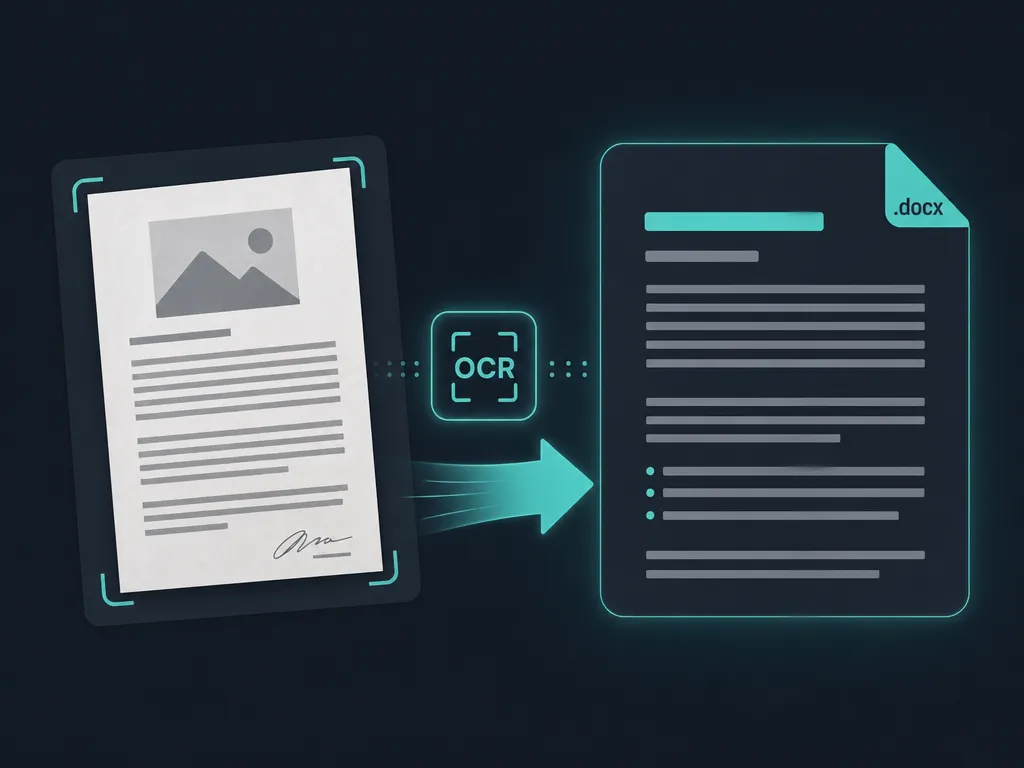
Un conversor de imagen a Word resuelve una frustración muy concreta: las palabras que necesitas están encerradas dentro de una foto y quieres recuperarlas en un documento en el que realmente puedas escribir. SafeOCR lee la imagen y te entrega un archivo de Word editable. Apúntalo a la captura de un correo, una página fotografiada, un folleto escaneado o un cartel, y convierte los caracteres legibles en un .docx que puedes reescribir desde cero si quieres.
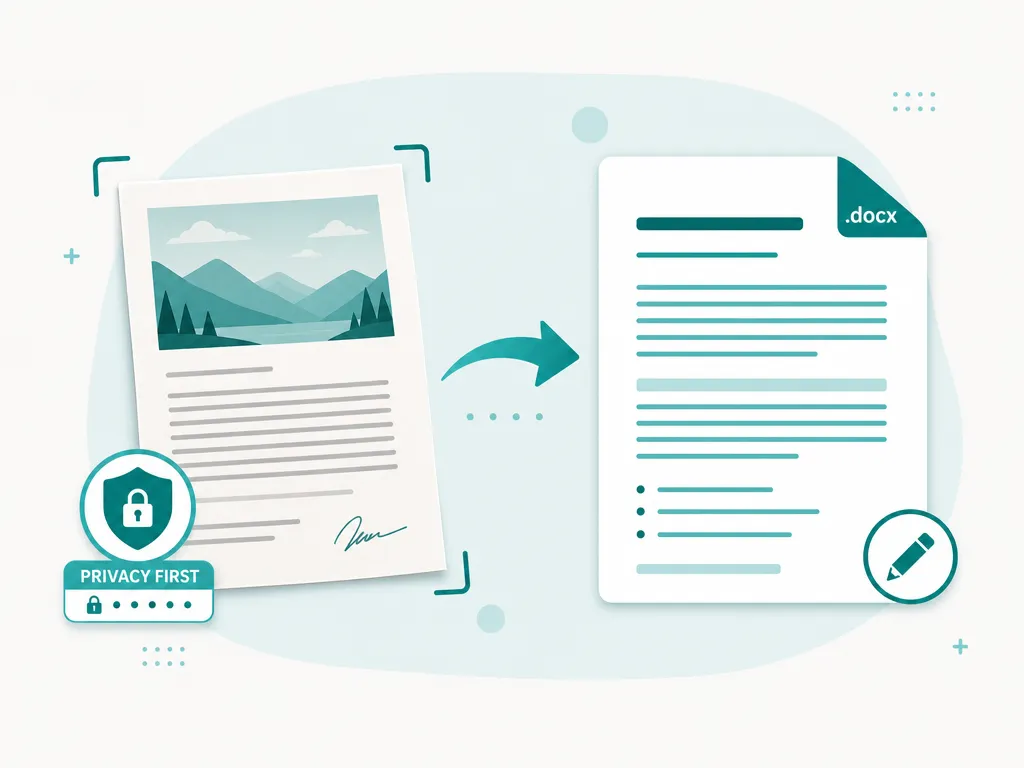
Seamos honestos sobre qué esperar antes de hacer clic, porque es justo lo que distingue esto de una promesa de «convertir imagen a Word» exagerada: obtienes el texto, no el diseño. El archivo de Word es un flujo de párrafos simples en el orden en que una persona los leería. No intenta reconstruir la página original — sin fuentes idénticas, sin columnas, sin tablas recreadas, sin logotipos ni fotos colocados en su sitio, sin espaciado preciso. Si tu fuente es un folleto muy trabajado, el .docx conservará cada palabra, pero se verá como un documento escrito sencillo, no como una copia del folleto. Esto es intencionado: un texto limpio y editable que puedes maquetar tú mismo es mucho más útil que una imitación forzada del diseño original.
Una vez abierto en Word, Google Docs o LibreOffice, se comporta como cualquier documento que hayas escrito. Corrige un fallo de reconocimiento, aplica tus propios estilos de título, mézclalo en un informe más grande o compártelo con un compañero con control de cambios. Para un trabajo rápido de fotos con texto, esto gana por goleada a volver a teclear todo a mano.
Aquí la privacidad no es una nota al pie del marketing, sino cómo está construida la herramienta desde la base. El modelo de reconocimiento y el generador del archivo de Word funcionan dentro de esta pestaña del navegador usando WebAssembly y tu GPU, así que la imagen que sueltas y el documento que sale nunca abandonan tu equipo. Después de la descarga inicial del motor, la herramienta funciona sin conexión, y no hay registro, límite por archivo ni un paso de subida donde un contrato o una nota privada pudiera acabar copiado en el servidor de otra persona.
Si tu fuente es un documento completo en PDF en lugar de una sola imagen, la herramienta Convertir PDF a OCR procesa cada página; y si prefieres el texto plano en lugar de un documento de Word, Extraer Texto de Imagen hace exactamente eso.
Cómo convertir una imagen a Word
Añade tu imagen
Suelta un archivo JPG, PNG, WEBP o HEIC, búscalo, pégalo desde el portapapeles o haz una foto. El archivo se queda en tu dispositivo.Reconoce el texto
El motor local detecta cada línea y la lee en orden natural de arriba abajo y de izquierda a derecha, así que las palabras salen como párrafos con sentido.Descarga el .docx
Pulsa el botón Descargar .docx en el panel de resultado para guardar un archivo de Word con el texto reconocido, listo para abrir y editar. También hay descarga en .txt y copia rápida.
Imagen a Word — preguntas frecuentes
¿El archivo de Word se verá igual que mi imagen?
No, y es importante saberlo antes de descargar. El .docx contiene el texto reconocido como párrafos simples en orden de lectura. El diseño original, las fuentes, los colores, las columnas, las tablas y la posición no se conservan ni se recrean. Obtienes palabras editables, no una copia exacta de la página.
¿Qué programas pueden abrir el .docx descargado?
Cualquier procesador de texto moderno. Se abre en Microsoft Word (en computadora, la versión web o el teléfono), y también puedes subirlo a Google Docs o abrirlo en LibreOffice Writer sin necesidad de convertirlo.
¿Por qué elegir .docx en lugar de la descarga en .txt?
Ambos contienen el mismo texto reconocido. Elige .docx cuando quieras seguir trabajando en Word — añadiendo títulos, estilos y comentarios. Elige .txt cuando solo necesites caracteres sueltos para pegar en código, una base de datos u otra herramienta.
¿El texto reconocido es realmente editable?
Sí. El .docx contiene texto real y seleccionable de Word, no una imagen escaneada incrustada en un documento. Una vez abierto puedes reescribir, reformatear, revisar la ortografía y reorganizar cada párrafo como cualquier otro texto que hayas escrito tú mismo.
¿Puedo convertir fotos hechas con el teléfono, no solo escaneos limpios?
Sí. JPG, PNG, WEBP y HEIC funcionan todos, incluidas fotos tomadas con el teléfono. Cuanto más nítido, recto y bien iluminado esté el texto, más preciso será el resultado, pero también funciona bien con fotos cotidianas.
Leer: La tecnología detrás del reconocimiento de texto en el dispositivo
Se ejecuta por completo en tu navegador: tus archivos nunca salen de tu dispositivo.
Cómo lo creamosActualizado el 4 de julio de 2026