Como transformar uma foto do iPhone em texto
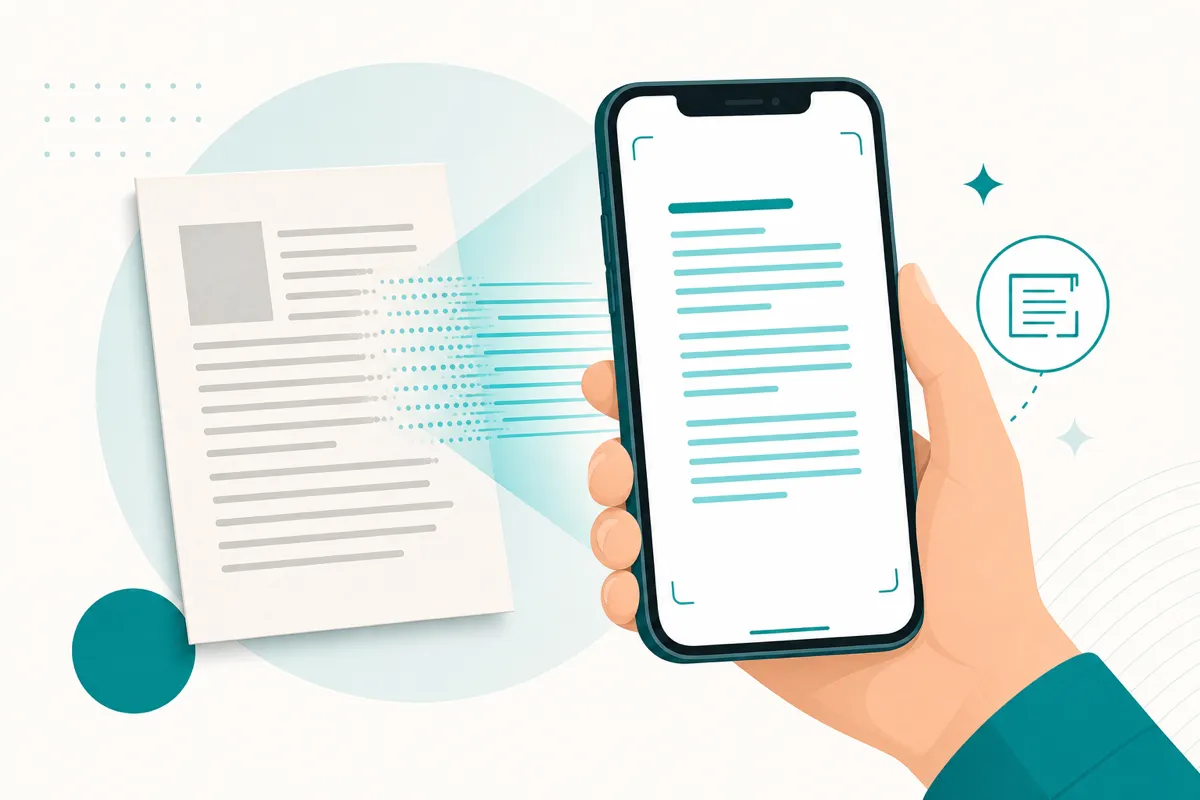
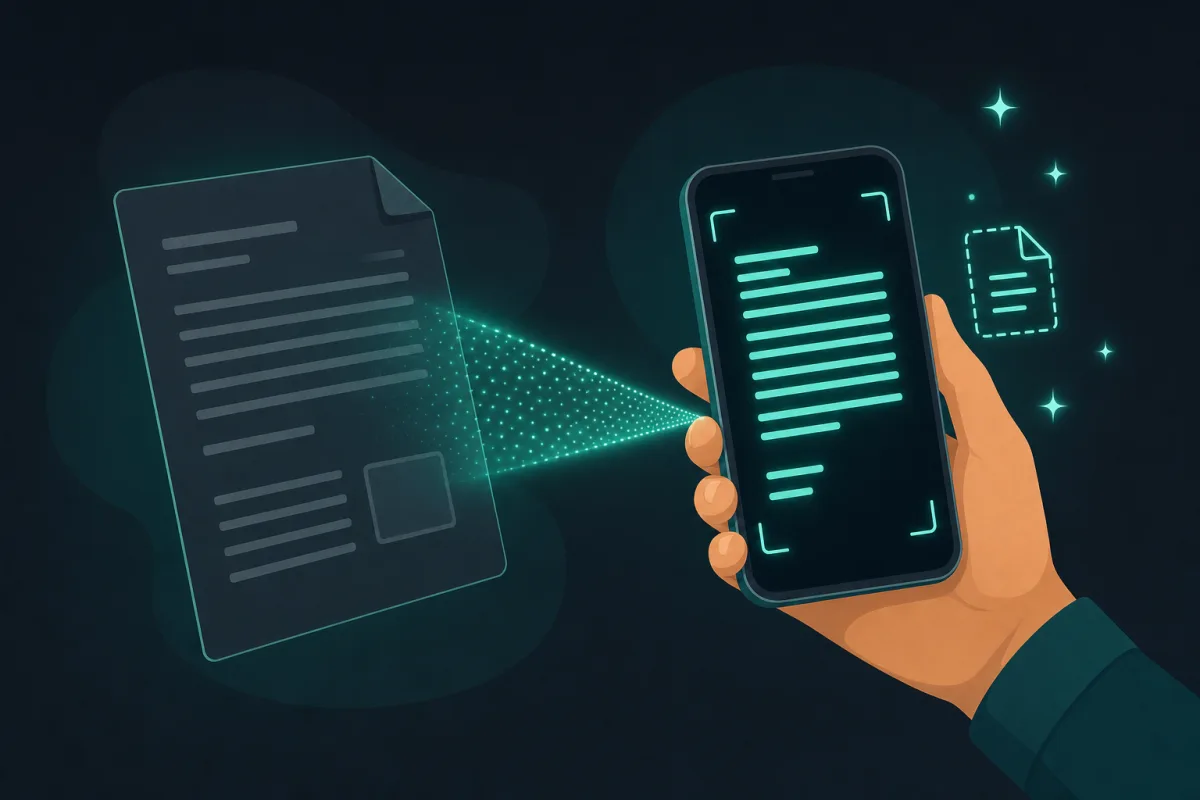
Uma foto .heic do iPhone não precisa ser convertida para JPG antes — uma ferramenta de OCR no navegador consegue ler o HEIC direto e reconhecer o texto na mesma etapa. A conversão acontece em silêncio, no próprio dispositivo, então não é preciso o desvio de exportar e só depois enviar o arquivo para conseguir texto de verdade, copiável.
Se você já tentou rodar OCR numa foto recém-tirada com o iPhone e esbarrou em “tipo de arquivo não suportado”, esbarrou no HEIC. Desde o iOS 11, iPhones e iPads salvam fotos como arquivos .heic por padrão — a versão da Apple do formato de imagem HEIF. É um formato genuinamente bom: as fotos ficam iguais mas ocupam mais ou menos metade do espaço de um JPEG equivalente. O problema é que muitas ferramentas, uploaders e serviços de OCR mais antigos ainda travam nele.
A solução de sempre (e por que ela é chata)
A maioria dos guias manda você abrir o app Fotos, duplicar a imagem, exportar a cópia como JPG, achar o arquivo nos Arquivos e só então jogar na ferramenta que você queria usar de verdade. São três passos extras antes mesmo de começar, e é fácil perder o controle de qual cópia é qual — ainda mais se você está fazendo isso com uma dúzia de fotos depois de uma viagem, e não só uma.
Um atalho: converter e ler em uma única etapa
A ferramenta principal Imagem para Texto pula a exportação por completo. Solte o arquivo .heic puro — sem conversão antes — e ele é transformado em uma imagem legível silenciosamente, dentro do seu navegador, usando um conversor leve que só carrega quando um arquivo HEIC realmente aparece. O reconhecimento roda logo em seguida, no mesmo dispositivo, na mesma aba.
E a leitura de texto nativa do iPhone?
Vale deixar claro: iPhones modernos já fazem algo parecido por conta própria. O Live Text, presente desde o iOS 15, consegue selecionar e copiar texto direto de uma foto no app Fotos, no próprio dispositivo, sem nenhuma ferramenta separada. Se você está no iPhone e só precisa tirar uma linha de uma foto que já tem aberta, o Live Text costuma ser mais rápido do que abrir um navegador. Onde uma ferramenta dedicada ainda se justifica é em tudo que o Live Text não cobre: ler uma foto HEIC que já foi enviada por AirDrop ou e-mail para um notebook, obter o texto reconhecido como um arquivo .txt para baixar em vez de uma cópia avulsa, ou processar uma foto em um aparelho que não é um iPhone.
Para que isso serve
Pense no que as pessoas realmente fotografam com um iPhone: um recibo cujo total você precisa numa planilha, um quadro branco depois de uma reunião, uma página de um livro, um cartão de visita, um número de série na parte de trás de um aparelho, uma etiqueta de envio. Tudo isso chega como HEIC por padrão, e tudo funciona aqui sem nenhuma etapa de conversão. Conteúdo com várias linhas — anotações, endereços, totais empilhados — mantém a ordem de leitura natural, e dá para clicar em qualquer linha detectada para copiar só aquela. Se o que você realmente fotografou são várias páginas do mesmo documento em vez de uma única foto, um fluxo página por página funciona melhor do que forçar cada página como uma foto separada — para esse caso, veja o guia de PDFs digitalizados.
HEIC x HEIF, rapidamente
HEIF é o formato de imagem por trás de tudo; HEIC é o tipo de arquivo específico (a extensão .heic) que a Apple usa para embrulhar uma imagem HEIF. No dia a dia, as pessoas dizem “HEIC” quando querem dizer “foto de iPhone”, e essa forma resumida não tem problema — a ferramenta trata .heic e .heif da mesma maneira.
Como conseguir uma leitura limpa de primeira
Fotos HEIC continuam sendo fotos, então valem os mesmos limites físicos: um quadro branco fotografado de um ângulo do outro lado da sala sai pior do que um fotografado de frente e de perto, e um recibo que enruga nas bordas perde caracteres justamente onde dobra. Veja sete dicas para resultados de OCR mais precisos para os ajustes que fazem mais diferença antes mesmo de abrir a ferramenta.
Por que é seguro soltar uma foto pessoal aqui
Fotos de iPhone costumam ser pessoais por natureza — um recibo com os dados do seu cartão, um documento com um nome, anotações de uma reunião privada. Tanto a conversão de HEIC quanto o OCR rodam inteiramente dentro do seu navegador com WebAssembly e WebGPU, então a foto nunca é enviada e o texto que ela contém nunca fica registrado em lugar nenhum. Depois do download único do mecanismo, tudo continua funcionando sem nenhuma conexão.
Ferramenta relacionada
Imagem para Texto →