Cómo convertir una foto de iPhone en texto
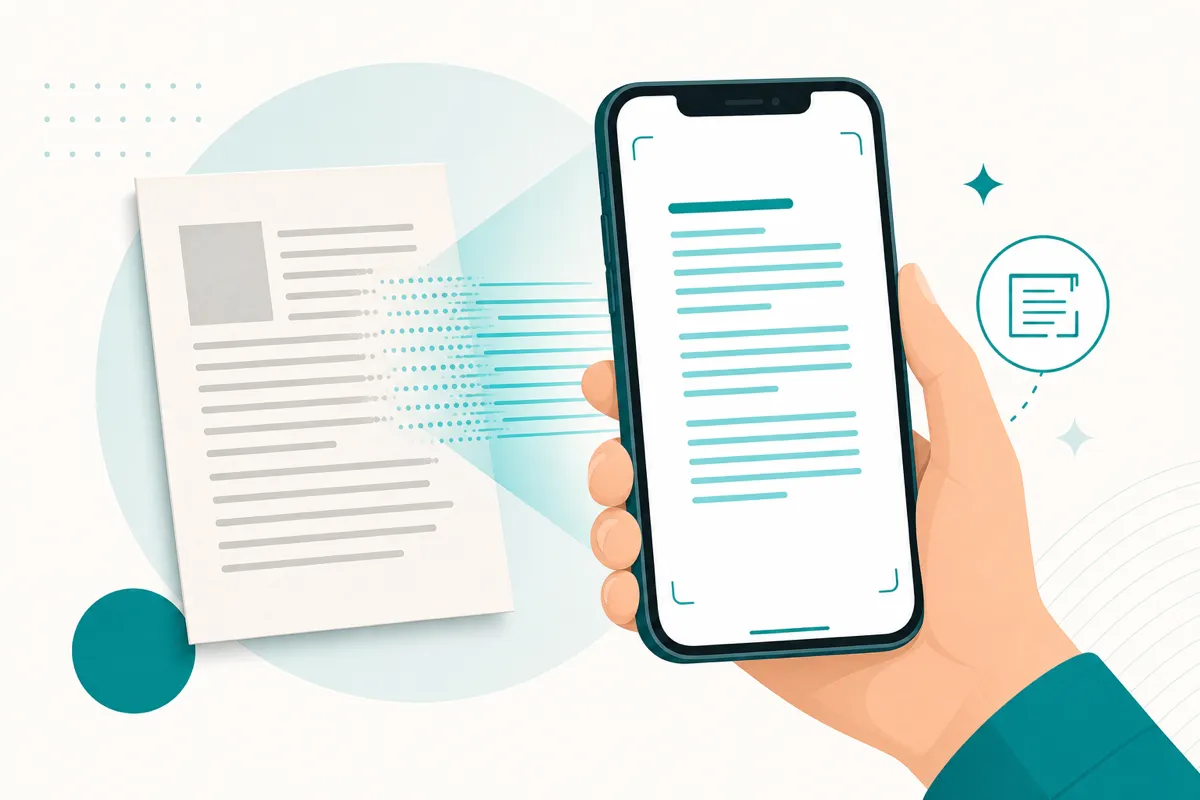
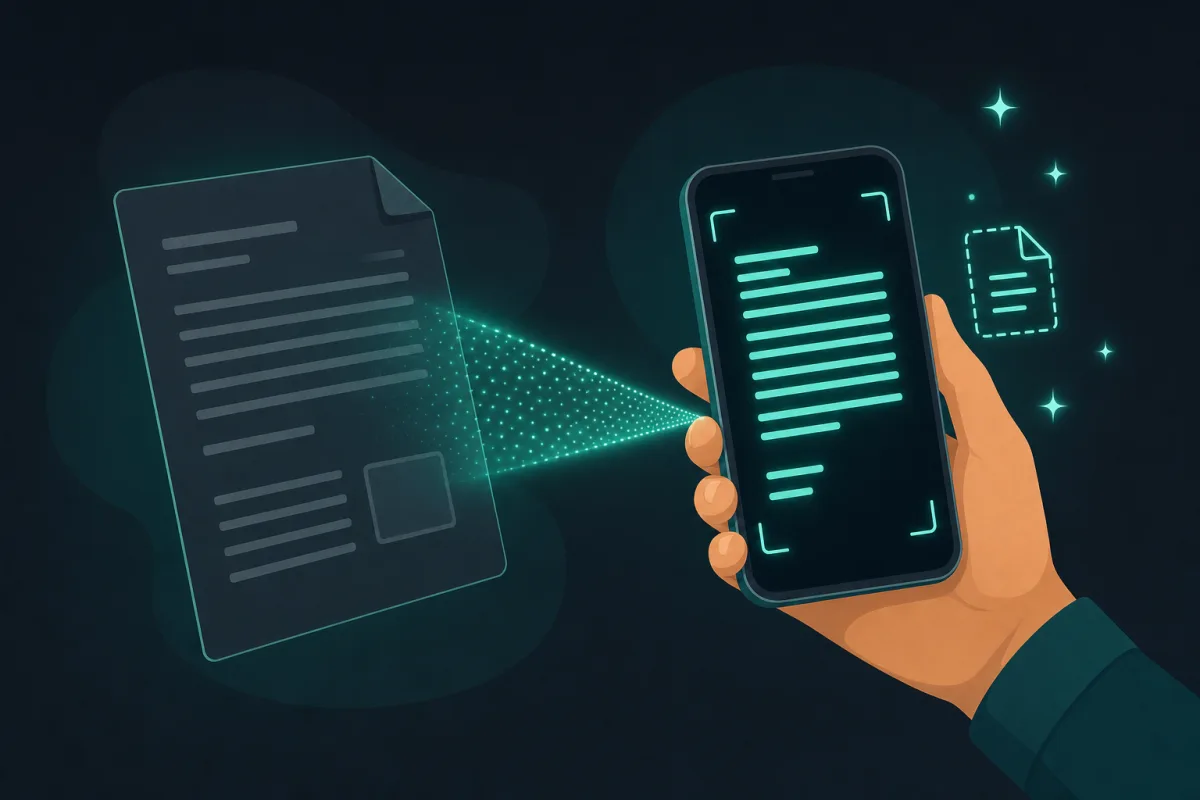
Una foto .heic del iPhone no necesita convertirse antes a JPG — una herramienta de OCR en el navegador puede leer el HEIC directamente y reconocer el texto en el mismo paso. La conversión ocurre en silencio, en el propio dispositivo, así que no hace falta el rodeo de exportar y luego subir el archivo para conseguir texto real y copiable.
Si alguna vez intentaste pasar OCR a una foto recién tomada con el iPhone y te topaste con “tipo de archivo no compatible”, te topaste con HEIC. Desde iOS 11, los iPhone y iPad guardan las fotos como archivos .heic por defecto — la versión de Apple del formato de imagen HEIF. Es un formato genuinamente bueno: las fotos se ven igual pero ocupan más o menos la mitad que un JPEG equivalente. El problema es que muchas herramientas, subidores de archivos y servicios de OCR más antiguos todavía no lo soportan.
La solución habitual (y por qué resulta molesta)
La mayoría de las guías dicen que abras la app Fotos, dupliques la imagen, exportes la copia como JPG, la busques en Archivos y solo entonces la pases a la herramienta que en realidad querías usar. Son tres pasos extra antes incluso de empezar, y es fácil perder de vista cuál copia es cuál — sobre todo si lo haces con una docena de fotos después de un viaje en vez de solo una.
Un atajo: convertir y leer en un solo paso
La herramienta principal de Imagen a Texto se salta la exportación por completo. Suelta el archivo .heic tal cual — sin convertirlo antes — y se transforma en una imagen legible en silencio, dentro de tu navegador, con un conversor ligero que solo se carga cuando aparece un archivo HEIC de verdad. El reconocimiento corre justo después, en el mismo dispositivo, en la misma pestaña.
¿Y el propio escaneo de texto del iPhone?
Vale la pena decirlo de entrada: los iPhone modernos ya hacen algo parecido por su cuenta. Live Text, integrado desde iOS 15, puede seleccionar y copiar texto directamente de una foto en la app Fotos, en el propio dispositivo, sin ninguna herramienta aparte. Si tienes un iPhone y solo necesitas sacar una línea de una foto que ya tienes abierta, Live Text suele ser más rápido que abrir un navegador. Donde una herramienta dedicada sigue ganándose su lugar es en todo lo que Live Text no cubre: leer una foto HEIC que ya llegó por AirDrop o correo a un portátil, obtener el texto reconocido como un archivo .txt descargable en vez de una copia puntual, o procesar una foto en un dispositivo que no es un iPhone.
Para qué sirve esto
Piensa en lo que la gente realmente fotografía con un iPhone: un recibo cuyo total necesitas en una hoja de cálculo, una pizarra después de una reunión, una página de un libro, una tarjeta de presentación, un número de serie en la parte de atrás de un aparato, una etiqueta de envío. Todo eso llega como HEIC por defecto, y todo funciona aquí sin ningún paso de conversión. El contenido con varias líneas — notas, direcciones, totales apilados — conserva su orden de lectura natural, y puedes hacer clic en cualquier línea detectada para copiar solo esa. Si lo que realmente fotografiaste son varias páginas del mismo documento en vez de una sola toma, un flujo página por página se lee mejor que forzar cada página como una foto separada — para ese caso revisa la guía de PDF escaneados.
HEIC frente a HEIF, en corto
HEIF es el formato de imagen subyacente; HEIC es el tipo de archivo concreto (la extensión .heic) que usa Apple para envolver una imagen HEIF. En el uso diario, la gente dice “HEIC” para referirse a “foto de iPhone”, y esa forma abreviada está bien — la herramienta trata igual tanto .heic como .heif.
Cómo conseguir una lectura limpia a la primera
Las fotos HEIC siguen siendo fotos, así que se aplican los mismos límites físicos: una pizarra fotografiada desde un ángulo al otro lado de la sala se lee peor que una tomada de frente y de cerca, y un recibo que se curva en los bordes pierde caracteres justo donde se dobla. Revisa siete consejos para resultados de OCR más precisos para los ajustes que marcan la mayor diferencia antes incluso de abrir la herramienta.
Por qué es seguro soltar una foto personal aquí
Las fotos del iPhone suelen ser personales por naturaleza — un recibo con los datos de tu tarjeta, un documento con un nombre, notas de una reunión privada. Tanto la conversión de HEIC como el OCR corren por completo dentro de tu navegador con WebAssembly y WebGPU, así que la foto nunca se sube y el texto que contiene nunca queda registrado en ningún sitio. Después de la descarga única del motor, sigue funcionando sin ninguna conexión.
Herramienta relacionada
Imagen a Texto →