Extraer texto de PDF escaneados
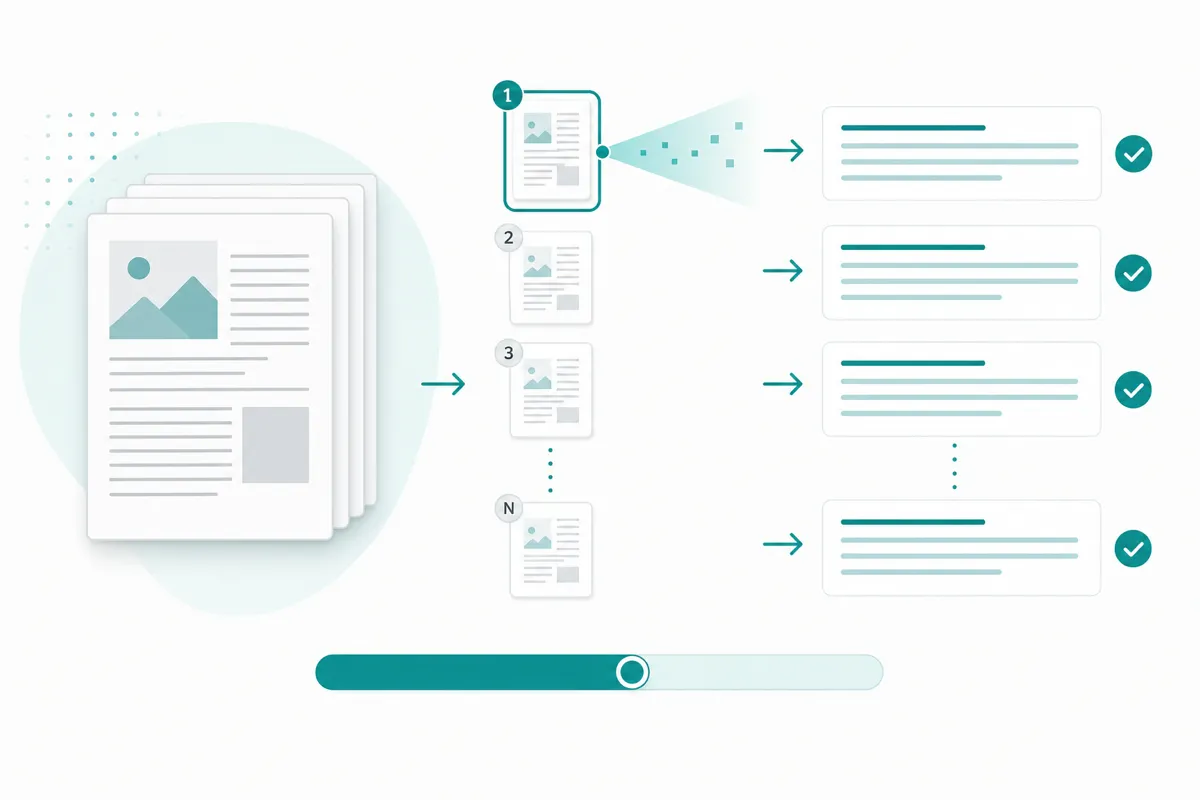
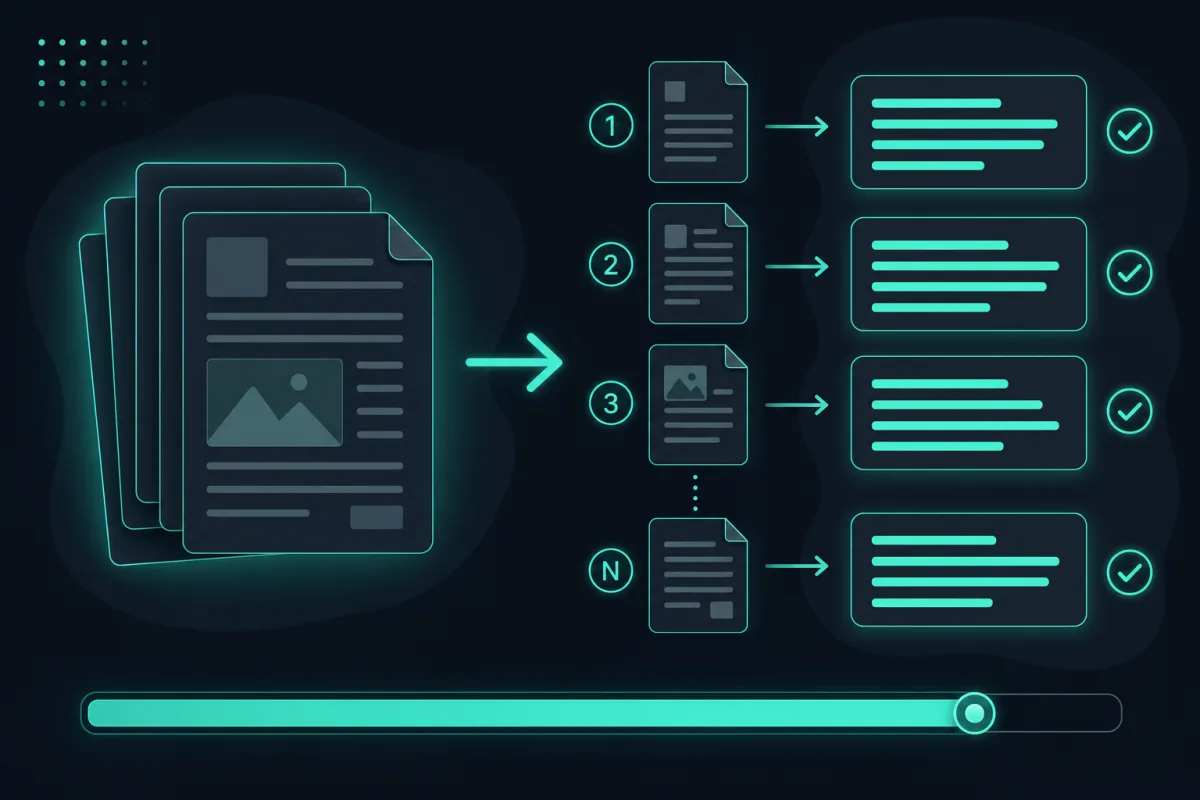
Un PDF escaneado es una pila de imágenes de página disfrazada de documento — no hay ninguna capa de texto debajo, así que nada se selecciona, busca ni copia hasta que se le pasa OCR. Extraer el texto significa reconocer cada página como una imagen, una por una, lo que convierte esa foto de palabras en texto real, buscable y copiable sin tocar ningún servidor.
No todos los PDF son iguales. Algunos son “nativos digitales” — generados directamente desde un procesador de texto o una web, con una capa de texto real que puedes seleccionar, buscar y copiar. Otros son escaneados: una foto o imagen de escáner de una página física, guardada dentro de un contenedor PDF. Se parecen a simple vista, pero solo uno de los dos te deja resaltar una palabra.
Cómo saber cuál tienes
Intenta seleccionar una palabra con el ratón. Si un cursor de texto normal resalta letras concretas, es nativo digital y ni siquiera necesitas OCR — copiar y pegar ya funciona. Si al hacer clic y arrastrar no seleccionas nada, o seleccionas la página entera como si fuera una sola imagen, es un escaneo. Ese es el caso para el que existe el OCR.
El caso mixto: unas páginas sí, otras no
Un problema común: un contrato escrito en un procesador de texto, exportado a PDF, impreso, firmado a mano y vuelto a escanear como un único archivo — o un informe de varias páginas donde alguien añadió una portada escaneada a un documento que por lo demás es nativo digital. La posibilidad de seleccionar texto puede variar de verdad página por página dentro del mismo archivo. Por eso importa procesar el reconocimiento página por página en vez de tratar todo el documento como una sola unidad: las páginas que ya tienen texto real se leen bien igual, y las páginas que en realidad son imágenes son las únicas que necesitan OCR desde el principio.
Por qué los PDF escaneados son tan comunes
Cualquier cosa que empezó su vida en papel y se digitalizó así: contratos firmados, formularios enviados por fax, papeles de impuestos antiguos, un capítulo escaneado de un libro físico, un formulario rellenado a mano y luego pasado por un escáner o la cámara del móvil. Nada de eso tiene una capa de texto porque nada de eso se escribió nunca en el archivo — es una imagen de las palabras, no las palabras en sí.
Convertir un escaneo en texto real
La herramienta PDF a OCR se encarga de esto renderizando cada página del PDF como imagen y pasando el mismo motor de reconocimiento en el dispositivo por ella, una página a la vez. Los resultados van apareciendo a medida que cada página termina, así que ves progreso de inmediato en un documento largo en vez de esperar al archivo completo, y un botón de Cancelar detiene el proceso cuando quieras — las páginas que ya terminaron conservan su texto extraído. Una sola página mal escaneada o torcida en medio de un documento por lo demás limpio tampoco detiene el resto del archivo: cada página se procesa y termina por su cuenta.
Qué obtienes de vuelta
El resultado es el contenido de texto de cada página, en orden de lectura — no una reproducción exacta del diseño. Las columnas, tablas y la posición exacta no se reconstruyen; obtienes texto limpio que puedes reformatear como necesites, que es justo lo que la mayoría de la gente busca de un contrato o extracto escaneado (contenido buscable y copiable), en lugar de una copia visual de la página original. Si tu documento de verdad necesita conservar la estructura de una tabla y no solo sus palabras, eso es un problema de recuperación de diseño, una tarea distinta (y más difícil) que la simple extracción de texto — vale la pena saberlo antes de esperar una salida con forma de hoja de cálculo a partir de una página de texto plano.
Por qué esto importa para documentos sensibles
Los PDF escaneados suelen ser justo los documentos que menos querrías entregarle a un servicio web cualquiera: acuerdos firmados, extractos bancarios y médicos, registros de impuestos. Como el renderizado y el reconocimiento corren ambos en tu navegador y no en un servidor, el documento en sí nunca se sube — se queda en tu dispositivo de principio a fin, y no queda nada guardado después de cerrar la pestaña. Si una página del archivo es en realidad solo una imagen sin ningún texto — como un documento de identidad fotografiado y grapado en un PDF, o una captura de pantalla pegada en una página — aplica el mismo enfoque de reconocimiento; revisa cómo copiar texto que no se puede seleccionar para el conjunto más amplio de casos que cubre eso.
Herramienta relacionada
PDF a OCR →