Cómo copiar texto que no se puede seleccionar
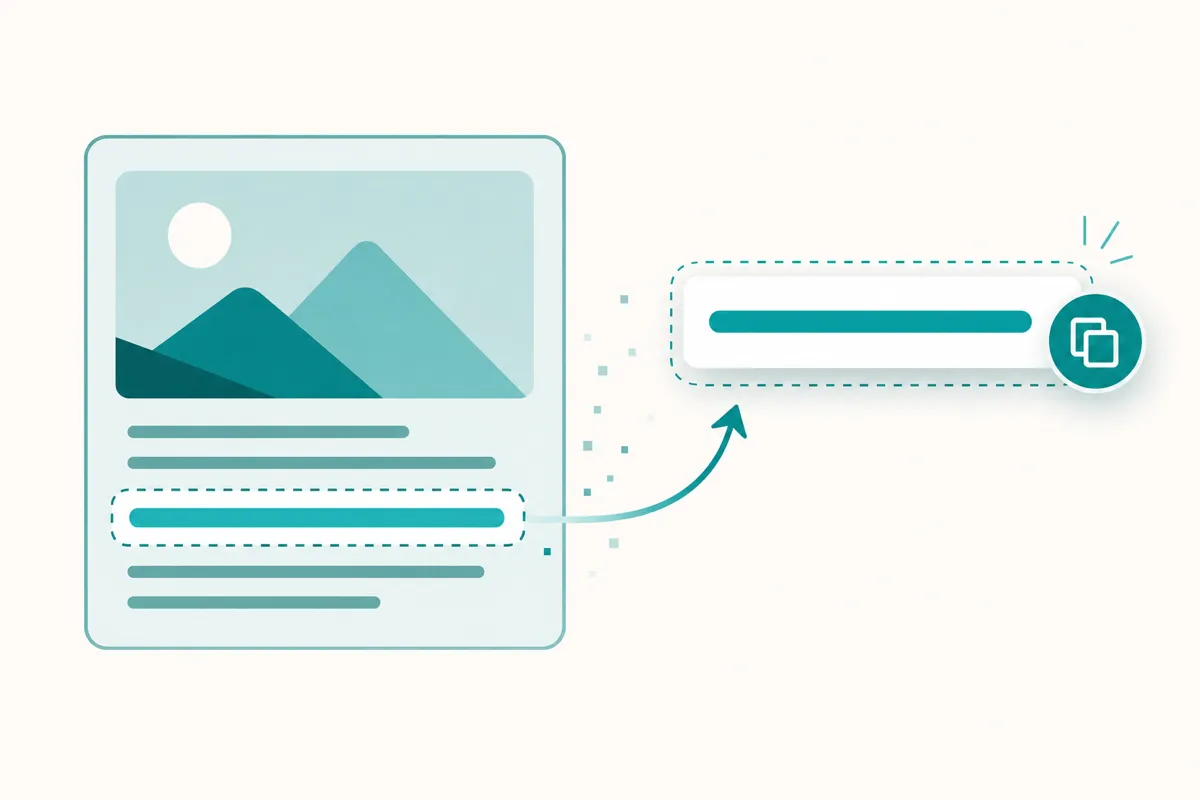

El texto que no se deja seleccionar suele caer en tres casos comunes: está incrustado en una imagen (una captura o una foto), es una página de PDF escaneada sin ninguna capa de texto, o está en una página con la selección desactivada a propósito. Los tres casos necesitan la misma herramienta, no un truco distinto del navegador — un motor de OCR que lee los píxeles y devuelve texto real y copiable.
Todo navegador te deja arrastrar y seleccionar texto — hasta que ese texto en realidad no es texto. Si al hacer clic y arrastrar sobre palabras no seleccionas nada, o seleccionas la página entera como un solo bloque, te has topado con una de unas cuantas situaciones habituales, y todas tienen la misma solución: reconocer primero los caracteres, y luego copiar el resultado en vez de los píxeles.
Caso 1: el texto está dentro de una imagen
Las capturas de pantalla, los documentos fotografiados y las páginas escaneadas son imágenes. No hay ninguna capa de texto debajo para que el cursor la agarre, por más cuidado que pongas al arrastrar. Esta es la versión más común del problema, y para eso está pensada la herramienta principal de Imagen a Texto: suelta la imagen, y cada línea que detecta el motor se convierte en un recuadro sobre el que puedes hacer clic. Haz clic en el recuadro de la línea que quieres y solo ese texto se selecciona y se copia — sin necesidad de arrastrar con cuidado sobre los píxeles. Si la imagen empezó como una captura de pantalla en concreto, la ruta más rápida es pegarla directamente desde el portapapeles en vez de guardarla primero como archivo — revisa cómo extraer texto de una captura de pantalla para ese atajo.
Caso 2: un PDF “aplanado” o escaneado
Algunos PDF parecen documentos pero en realidad son una pila de imágenes de página disfrazadas con extensión PDF — algo habitual en papeles enviados por fax o escaneados, y a veces cierto solo en algunas páginas de un documento por lo demás normal. Las herramientas de selección de tu lector de PDF no tienen nada que agarrar porque no hay texto debajo, solo una imagen de él. Pasar cada página por OCR primero convierte esa imagen de vuelta en texto real y copiable; una guía completa de ese proceso, incluyendo qué esperar de archivos de varias páginas, está en la guía de PDF escaneados.
Caso 3: un sitio o app con la selección desactivada
Algunas páginas desactivan la selección de texto con CSS, o envuelven el contenido en un elemento canvas en vez de nodos de texto reales — una decisión deliberada, a menudo pensada para desalentar la copia casual. Una captura de pantalla del contenido visible evita esa restricción: captura lo que se ve, y luego reconoce el texto de la imagen igual que harías con cualquier captura. (Si copiar ese contenido es apropiado es una pregunta distinta de si es técnicamente posible — usa buen criterio sobre lo que tienes derecho a reutilizar, sobre todo si está protegido por derechos de autor o detrás de un muro de pago.)
Caso 4: texto incrustado a propósito en un gráfico
Memes, burbujas de chat exportadas, tarjetas de citas e infografías suelen renderizar su texto como parte del archivo de imagen en vez de como caracteres reales, precisamente para que se vea igual en cualquier sitio donde se comparta. Ahí nunca hubo una capa de texto para seleccionar — el mismo enfoque de reconocer y luego copiar aplica también aquí, y funciona sin importar por qué el texto terminó siendo píxeles en vez de caracteres.
Por qué la selección por recuadros gana a un volcado de texto plano
Una imagen ocupada — un recibo, una tarjeta de presentación, una captura desordenada — suele tener más contenido del que realmente quieres. En vez de entregarte un solo bloque indiferenciado de texto para revisar, cada línea detectada sigue siendo seleccionable de forma individual, así que sacar un único código de confirmación, número de teléfono o dirección es un solo clic en vez de una búsqueda tediosa. ¿Necesitas todo? Copiar todo sigue agarrando el texto completo en orden de lectura, que es lo que importa cuando lo que realmente quieres es pegarlo entero en una nota o una hoja de cálculo en vez de un solo valor.
Y sigue siendo privado
Como el reconocimiento corre en el dispositivo con WebAssembly y WebGPU, nada de esto requiere subir la imagen a ningún sitio — lo que importa cuando el texto que no se puede seleccionar es algo como un documento de identidad, un formulario médico o un panel interno. Ese mismo enfoque en el dispositivo es lo que hace esto práctico para cualquier cosa sensible: revisa si el OCR en línea es seguro para el razonamiento completo detrás de eso.
Herramienta relacionada
Imagen a Texto →